ラベル メモ の投稿を表示しています。 すべての投稿を表示

2014年8月8日金曜日

【Xperia Z1 f】テザリング時のAPN強制変更を無効化する

2014年8月8日金曜日 , , , , ,
ドコモショップで高い手数料3240円を支払ってSIMロック解除して貰えば、取り敢えずはドコモSIM以外で端末を使うことができるようになります。

ただ制限があって、テザリング時はspモードのテザリング専用APNに強制接続される仕様なので、実質ドコモ以外ではテザリングが使えません。全く理解できないこの制限なんですが、ドコモは何を考えているのでしょうかね? 嫌がらせとしか考えられません。

ということで何とかします。
ルート化済み端末の場合、そういったことも解決できます。

なお、Z1 fだとデータベースの場所もテーブル名も他の端末とは変わってます。
ただデータベースを書き換えるだけでOKになっているのは楽でいいですね。

下準備

  • Android SDKのインストールとPATHなどの設定を行ってadbコマンドが通るようにする
  • Xperia側でUSBデバッグをオンに設定をする
  • XperiaをPCにADB Interfaceドライバで認識できるようにドライバを当てる
  • Titanium Backupをインストールしておく
今までの当ブログ記事をお読みいただいた方は、上記のやり方は分かっている(終わっている)かと思いますので省略します。まだの方はAndroidネタから該当の記事を参考下さい。

何はともかくバックアップ

何はともかくシステム全体をバックアップしましょう。
これで万が一失敗しても失敗前の状態に戻せます。

リカバリを導入している人はCWMかTWRPリカバリでまるごとバックアップしておきましょう。導入してない人はTitanium Backupでアプリとシステムをバックアップしておきましょう。Titanium Backupの有料版はとても便利なので、購入しておくと後々楽に作業できます。ただ文鎮化した場合、Flashtoolでftfファイル書き込み→Googleアカウント設定→Titanium Backupのインストール→Titanium Backupで復旧という作業が必要になり、面倒なのでどうせならリカバリの導入を検討しましょう。こちらなら再起動→リカバリ→Restoreだけで元に戻せますので。

ちなみに当方はTWRPリカバリでBackupしました。

Titanium Backupのsqliteを使う

  1. コマンドプロンプト(cmd.exe)を立ち上げます。

  2. USBデバッグがオンの状態でPCに端末を接続します。

  3. 立ち上げたら以下のように「adb shell」と入力してエンターキーを押し、端末にアクセスします。


    端末にアクセスした状態がこちら。


  4. shellでsuコマンドを実行します。
    「su」と入力してエンターキーを押します。
    これは端末のファイル操作に関して全権を取得するためです。


    初めて「adb shell」suコマンドを実行した場合、端末側でUSB経由の完全なアクセスを許可するかどうか聞いてくるので、端末を見て「許可」をタップします。


    これで「adb shell」経由で好き勝手出来るようになりました。
  5. root@~」になっていればOKです。


  6. それではTitanium Backupのsqliteを使って、データベースの中のAPN強制変更している部分を書き換えます。
  7. 「/data/data/com.keramidas.TitaniumBackup/files/sqlite3」がTitaniumBackupのsqliteです。これでデータベースの「/data/data/com.android.providers.settings/databases/settings.db」を開きます。

    以下のコマンドをshellに入力してください。
    「/data/data/com.keramidas.TitaniumBackup/files/sqlite3 /data/data/com.android.providers.settings/databases/settings.db」
    を入力したらエンターキーを押します。


  8. そうするとこのような画面になります。
    sqlite>のところに「update global set value = '0' where name = 'tether_dun_required';」と入力してエンターキーを押します。


    エンターキーを押すとこんな感じになります。
    黄色が実行された証拠です。


  9. データベースの変更が終わったので、sqliteを終了します。
    下記のコマンド(「.quit」)を入力して、Enterを押してください。

  10. sqliteを抜けると「adb shell」に戻ってきます。
    syncコマンドを実行して、データベースと端末のメモリを同期させましょう。

  11. 後は適当にexitコマンドを実行して、コマンドプロンプトを閉じます。
  12. 最後に、ちゃんとテザリングができているか確認してみます。
ルート取ってるとすごい簡単に作業が終わりますね(^^

2014/08/08 朝練

, , , , ,
朝3時起床。
所用を片付けて5時から6時まで1時間ランニングとウォーキングをした。
心拍を上げ下げさせて心拍トレーニングしたつもり。
これが正しいのかわからないけどね。

後で調べてみることにしよう。

それはそうと昨日の落車、走行距離は登り含めて35㎞ほど。
1000C位の消費カロリーじゃないかな。
おニューのグローブも台無しにしたけど、フレーム自体に何もなくてよかった…。

<メモ>
体重:60.7㎏
体脂肪率:10.7%

2014年8月7日木曜日

2014/08/07 朝練

2014年8月7日木曜日 , , , ,
えー本日の朝練ですが、下りで落車(といっても徐行程度の速度)で
ガードレールと道の間にはまって打ち身捻挫擦過傷にタイヤ、ハンドルなどが
ひどいことになってので、途中終了しました。

迎え来てもらって帰りました。
迎え来て貰えるってホントありがたい…。

そんなんでログとか一切なしです。
小指の捻挫が痛いです。

皆さんもケガには気を付けましょう。

2014年8月4日月曜日

2014/08/04 朝練

2014年8月4日月曜日 , , , ,
今日の朝練。

写真は風返し峠にて

2時起床で5時出発。
朝にざっくりですが、作業を終わらせられたのでよかったです。
もちろん、出発の二時間前にはちゃんと薬も飲んだし、ご飯も食べたので快調なライドでした。

それはそうと今日ですが、軽めに流す感じで筑波山の風返し峠までヒルクライムしました。やはりのぼりが超遅いですが、ホイールというかスプロケを11-28に変えてみて課題が見えてきました。 もっとケイデンスを回すべきなんですね。

今日の感じでは4時半出発でもいい気がしましたので、できればそうするようにします。でもこれからだんだん日が遅くなってくるんですよねえ。


ヒルクライム時の心拍やばし(;^^
苦痛はなかったけど時々200超えてました。

<メモ>
体重61.2kg
体脂肪率12.2%

変わらずだねっ。

2014年8月2日土曜日

2014/08/02 朝練

2014年8月2日土曜日 , , , ,
どうにもおかしい日だった。
あとのぼりで追い越されて悔しい。


画像も貼るが、サイコン切り忘れて停止時間が長いのであまり当てにならず。
ショップの店員さんとの会話は楽しかったが、作業の邪魔をしてしまったことは確かなので帰宅してからちょっと後悔。
あいつうぜーなとか思われてませんように(汗

<メモ>
体重60.8㎏
体脂肪率11.7%

あんまりご飯食べる気力がない日なので前日比で2%も体重減っちゃった!

【Xperia Z1 f】Xperia Z1 fから要らないアプリを削除(凍結)してシステムをスッキリとさせる

, , , ,
下の記事で要らないアプリを消し去るために、端末をルート化しました。

【Xperia Z1 f】ドコモの要らないアプリがいっぱいなので、それらを削除するためにルート化(rooted)する
http://saskwave.blogspot.jp/2014/08/xperia-z1-f-rooted.html

今回は実際に行ってみます。
作業にはTitanium Backupを使います。
このアプリで不要なドコモアプリの削除や無効化(凍結)をしてあげれば、ドコモのサービスから離脱できます。でもいきなり削除しちゃうと、他で不都合が出てくるかもしれませんので、とりあえずは無効化(凍結)で済まします。
幸い、端末の容量も結構あるわけですしね。

Titanium Backup ★ root
制作: Titanium Track
価格: 無料
平均評価: 4.7(合計 256,643 件)

posted by: AndroidHTML v2.3


まずはTitanium Backupをインストールしましょう。
このアプリは便利なので有料版を買って快適に使うのがオススメです(操作が楽になります)。


ルートを取っていないシステム上の無効化とは違い、Titanium Backupで無効化(凍結)するとシステムの動作がおかしくなったり、起動しなくなったりすることが考えられるので、気を付けて無効化(凍結)の作業を進めてください。

ルート化の際にリカバリを導入した方は、あらかじめリカバリでバックアップを取っておきましょう。そうすれば何かあってもすぐ元の状態に戻せます。

Titanium Backupの説明はちょっと面倒なので、各自試して覚えてください(そんなに難しくはありません)。

端末上でアンインストールできたもの

とりあえず端末上で消せるものはアンインストールしました。
「設定」→「アプリ」からできます。
ルートとか関係なくアンインストールできるので安全でしょう。
  • あんしんスキャン
  • しゃべってコンシェル
  • カテゴリナビ
  • スゴ得コンテンツ
  • ドコモメール
  • 遠隔サポート
  • docomo Wi-Fiかんたん接続
  • dブックマイ本棚 DL
  • iコンシェル
  • iチャネル
  • はなして翻訳
  • Vine
  • トルカ
  • フォトコレクション
  • データ保管BOX

Titanium Backupを使って無効化(凍結)したもの

様子を見ながら無効化(凍結)させてます。
  • Androidライブ壁紙
  • BridgingLauncher
  • Contents Headline
  • DcmlpPushAggregator
  • DcmWapPushHelper
  • docomo Application Manager
  • docomo device manager
  • docomo ID設定
  • DOCOMO Initialization
  • DOCOMO Lac
  • docomo LIVE UX
  • dマーケット
  • dメニュー
  • File Commander
  • iコンシェルコンテンツ
  • moma Music Extension
  • Play ゲーム
  • PlayStation Certifiedについて
  • PlayStation Mobile
  • PlayStation(R)App
  • rwpushcontoller
  • ScreenLockService
  • What’s New
  • おまかせロック
  • オートGPS
  • サウンドビジュアル壁紙
  • しゃべって検索
  • スケジュール/メモ・トルカ同期
  • スケジュール&メモ
  • ソフトウェア更新
  • ダイヤラ
  • ドコモアカウント
  • ドコモクラウド設定
  • ドコモサービス
  • ドコモバックアップ
  • ドコモ位置情報
  • ドコモ位置情報SUB
  • ドコモ電話帳
  • ドコモ音声入力
  • マーケットフィードバックエージェント
  • メディアプレイヤー
  • 声の宅配便
  • 災害用キット
  • 端末エラー情報送信
  • 遠隔初期化
  • 電話帳サービス
以上です。
だいぶすっきりしました。
でも、後から追加でアプリを無効化(凍結)したり、逆に有効化したりするかもしれません。
ま、基本ドコモ系アプリはMVNOでは使えませんから有効化はないでしょうね。

【Xperia Z1 f】SuperSUでお世話になっている人はぜひ有料版に切り替えましょう!

, , , ,
何気なくSuperSUで検索したらこのサイトがひっかかりました。

SuperSU Proへアップグレードする方法
http://pcmanabu.com/supersu-pro/

SuperSUにProがあるんですね…。
知りませんでした。
有料版のProですが、上記サイトによると以下の通りだそうです。
以下引用です。
- OTA survival mode (無保証)
 OSをアップデートしたあとに、スーパーユーザを維持する機能
- コマンドの全ログの記憶(input/output/error)
 ADB Shellコマンドを記憶できる
- Per-app logging configuration
 スーパーユーザーとして使用したアプリケーションのログ取得
- Per-app user override
 ユーザーの上書き(調査中)
- PINの保護
 ※調査した結果、起動時のパスワードが設定できる
 199円ですし、お世話になっているので自分も寄付のつもりで購入することにしました。
 購入は下記からできます。

SuperSU Pro
制作: Chainfire
価格: ¥199
平均評価: 4.8(合計 10,366 件)
posted by: AndroidHTML v2.3

上記サイトを見るに、SuperSUからSuperSU Proへの変更にはひと手間必要な様です。
一応、箇条書きでメモしておきます。
  1. Google Playで「SuperSU Pro」を購入し、端末にインストールします(もしTWRPリカバリの選択肢が出たらそちらを選びます。ただしTWRPリカバリを使っている場合)
  2. 端末でSuperSUを起動します
  3. 一番下にある 「SuperSU Proを有効にする」を選択し、アプリケーションを再起動します
  4. 終わりです。
SuperSUを使うにあたって有料版である必要は全くないんですが、寄付のつもりでぜひどうぞ!
個人的には「ADB Shellコマンドを記憶できる」というところが使えそうかなと思ってます。

2014年8月1日金曜日

Garmin Edge 510の画面の表示項目

2014年8月1日金曜日 , , , ,
Garmin Edge 500と違い、Garmin Edge 510からは画面の表示項目がカテゴリーごとに分けられており、そこから選択できるようになりました。以下はEdge 510 ファームウェア v3.10における画面の表示項目の一覧です。
Speed
Speed現在の移動速度
Speed - Avg.平均速度
Speed - Lap現在のラップの平均スピード
Speed - Last Lap最後に完了したラップの平均速度
Speed - Max最大速度
Speed Zone現在のスピードの範囲
Cadence
Cadenceケイデンス。
1分間あたりのクランクの回転数
Cadence - Avg.平均ケイデンス
Cadence - Lap現在のラップの平均ケイデンス
Heart Rate
Heart Rate1分間あたりの心拍数(bpm)
HR - %HRR予備心拍数(最大心拍数-安静時心拍数)の平均パーセント
HR - %Max.最大心拍数に対するパーセント
HR - Avg.平均心拍数
HR - Avg. %HRR現在のアクティビティの平均 %HRR
HR - Avg. %Max.現在のアクティビティの平均 %Max
HR - Lap現在のラップの平均心拍数
HR - Lap %HRR現在のラップの平均 %HRR
HR - Lap %Max現在のラップの平均 %Max
HR - Last Lap最後に完了したラップの平均心拍数
HR Graph心拍数グラフ
HR to GOワークアウト最中の目標心拍と現在の心拍の差を表示
HR Zone心拍数の現在の範囲(1-5)。
デフォルトのゾーンはユーザープロファイル、最大心拍数、安静時心拍数に基づいて決定される
Timer
Laps完了したラップの数
Timeストップウォッチ時間
Time - Avg. Lapこれまでのラップを完了するのに要した時間の平均
Time - Elapsed記録された合計時間。
(ex)タイマー開始1時間、タイマー停止2時間、再度タイマー開始3時間のとき、Elapsed Timeは6時間
Time - Lap現在のラップのストップウォッチ時間
Time - Last Lap最後に完了したラップのストップウォッチ時間
Distance
Distance移動した距離
Dist. - Lap現在のラップで移動した距離
Dist. - Last Lap最後に完了したラップで移動した距離
Odometer総走行距離の合計
Elevation
Elevation現在位置の海抜標高
Grade傾斜。
走行距離と獲得標高の計算結果。
(ex)10m移動するたびに1m登っている場合、傾斜は10%
Total Ascent獲得標高。最後のリセットから上昇した標高距離の合計
Total Descent高度下降値。
最後のリセットから下降した標高距離の合計
Vertical Speed全期間中の上昇・下降の割合
VS - 30s Avg.垂直方向速度の30秒間の移動平均
Calories
Calories合計消費カロリー
Calories - Fat燃えた脂肪の量。
NewLeaf評価が必要
General
Battery Levelバッテリー残量
GPS AccuracyGPS正確度。
正確な位置に対する間違いのマージン。
いわゆる±12フィートの範囲内で正確ですとかそういうもの
GPS Signal StrengthGPS衛星の信号の強さ
Sunrise現在のGPS位置に基づいた日の出時間
Sunset現在のGPS位置に基づいた日没時間
Temperature外気温度
Time of Day現在の時刻。
現在の位置と時刻設定(時刻書式、タイムゾーン、夏時間)に基づきます
Courses
Course Pt. Dist.コース上の次のポイントまでの残り距離
Dist. to Dest.最終目的地までの残り距離
Dist. to Goワークアウトまたはコース中で、距離を目標にしている場合の残りの距離
Dist. to Nextルート上の次のウェイポイントへの残り距離
ETA at Destination最終目的地に到着する予想時刻
ETA at Nextルート上の次のウェイポイントへの到着予想時刻
Heading移動している方角
Time to Dest.目的地に着くまでの予想残り時間
Time to Goワークアウト中で時間を目標にしている場合の残り時間
Time to Nextルート上の次のウェイポイントに到着するまでの予想残り時間
Navigation
Dist. to Dest.最終目的地までの残り距離
Dist. to Nextルート上の次のウェイポイントへの残り距離
ETA at Destination最終目的地に到着する予想時刻(目的地のローカル時間)
ETA at Nextルート上の次のウェイポイントへの到着予想時刻
Heading移動している方角
Location at Dest.ルートまたはコースの最終通過ポイント
Location at Next.ルートまたはコースの次の通過ポイント
Time to Dest.目的地に着くまでの予想残り時間
Time to Nextルート上の次のウェイポイントに到着するまでの予想残り時間
Power
Balance現在の左右のパワーバランス
Balance - 3s Avg.パワーバランスの3秒間の平均
Balance - 10s Avg.パワーバランスの10秒間の平均
Balance - 30s Avg.パワーバランスの30秒間の平均
Balance - Avg.左右パワーバランスの平均
Balance - Lap現在のラップの左右パワーバランスの平均
Power現在のパワー出力(ワット単位)
Power - %FTP現在のパワーのFTPに対するパーセンテージ
Power - 3s Avg.パワー出力の3秒間の平均
Power - 10s Avg.パワー出力の3秒間の平均
Power - 30s Avg.パワー出力の3秒間の平均
Power - Avg.パワー出力の平均(ワット単位)
Power - IFIntensity Factor(強度係数)
Power - kj現在のパワー出力(キロジュール単位)
Power - Lap現在のラップのパワー出力の平均
Power - Lap Max.現在のラップの最大パワー出力
Power - Last Lap最後に完了したラップのパワー出力
Power - Max最大パワー出力
Power - NPNormalized Power(標準化出力)
Power - NP Lap現在のラップの平均NP
Power - NP Last Lap最後に完了したラップの平均NP
Power - TSSTraining Stress Score(トレーニング負荷スコア)
Power - watts/kgパワーウエイトレシオ。
キログラムあたりのパワー出力
Power ZoneFTPまたはカスタム設定に基づく、パワー出力の範囲(1-7)
Torque Effectivenessトルク効率
Workouts
Calories to Goワークアウトの最中でカロリーを目標にしている場合の残りカロリー
Dist. to Goワークアウトまたはコース中で、距離を目標にしている場合の残りの距離
Reps to Goワークアウト中の残り反復回数
Time to Goワークアウト中で時間を目標にしている場合の残り時間
さて、何をどう表示させましょうかね…。

【Xperia Z1 f】ドコモの要らないアプリがいっぱいなので、それらを削除するためにルート化(rooted)する

, , ,
Xperia Z1 f (SO-02F)は、ドコモ向けに作られた端末なのでドコモのサービスに特化しています。なのでMVNOで使うにあたって、使えないサービスがたくさんあります(ドコモのネットワークじゃないと使えない)。また、ちょくちょくドコモのネットワークじゃない的なメッセージを表示してくるのでうざいことこの上ないです。そういうのに限って、消せない常駐アプリだったりするのですよね。これらを消し去るためにルート、要は管理者権限を取得してシステム的にきれいな状態にします。

ドコモ専用の要らないサービスの一部

ルート化(rooted)ってなあに?

ルート化(rooted)とは、端末のシステム内部まで弄れるようにすることです。システム内部まで弄れるということは消せないアプリを消したり、OSを改造したりすることができるということです。反面、システムを壊すこともできるのでルート化には自己責任が付いて回ります。またメーカー的にはシステム内部は触ってほしくないため、基本的にサポートなどは受けられなくなります

ですので、この記事を参考にする方は自分の責任で行ってください。
当方は一切の責任を負いません。

rootkitを実行する(端末をルート化する)

今は便利なものでワンクリックでルート化できちゃいます。
それらソフトを作った方々には頭が上がりませんね。

ルートを取る方法ですが、2種類紹介しておきます。
1つはルート化のみのもの、もう1つはルート化とリカバリの導入も行うものです。
リカバリとはCWMやTWRPリカバリなどのことで、OS丸ごとバックアップできたりします。

rootkitXperiaを使ってルート化する

rootkitXperiaとは、キューブキューブさんが開発している複数のXperia端末向けのワンクリックルート化ツールです。

こちらからソフトをダウンロードできます。
今現在だと、rootkitXperia_20140719.zipが最新版となります。
http://cubeundcube.blogspot.jp/2014/07/xperiarootgx-z2a2.html

サイトを確認すると、
Xperia Z1 f SO-02F 14.1.H.1.281
Xperia Z1 f SO-02F 14.3.B.0.288
とちゃんと対応してますね。
サイトの方で注意書きがあるので引用しておきます。
・トラブっても自力で復旧できること(つまり自己責任)
・ftfやバックアップを作成してある等、いざという時に備えてあること
・Android SDKを導入し、適切なパスを通してあること、
 また作業PCは端末のadbドライバが導入されていること
 (コマンドプロンプトから「adb shell」できればOK)
・母艦はWindows 7(64bit)、端末はSO-01Eで検証済み
当方のサイトをお読み頂いていれば、バックアップやPATH通し、ADBドライバなどは問題ないかと思います。

それではルート化の仕方です。
本当に簡単なので箇条書きで手順を書かせてもらいます。
  1. 端末側で「開発者向けオプション」→「USBデバッグ」などにチェックを入れたりします
  2. 端末の電源は入れたまま、PCと端末をmicroUSBケーブルで接続します
  3. rootkitXperia_20140719.zipを解凍して、中にある「install.bat」をダブルクリックして実行します
  4. 後は自動で処理が進行し、終わると端末が再起動します
  5. PC側で「--- all finished ---」と出てれば成功です。
これだけです。
簡単ですね。

ルート化と同時にリカバリも導入する

こちらもワンクリックルート化ツールなので簡単です。
まず、以下のサイトにアクセスしてファイルを探します。
http://nut.xperia-files.com/

上記サイトにはいろんなrootkitがありますが、今回はXperia Z1 fなので、
  • Z1C-lockeddualrecovery2.7.***-BETA.installer.zip
というものを探します。
今現在ですと、Z1C-lockeddualrecovery2.7.154-BETA.installer.zip (23.61MB)が最新です。

こちらも「rootkitXperiaを使ってルート化する」の項目にある注意書きと同じようにPATHを通したり、ADBを使えるようにしたり、USBデバッグなどを有効にしておいたりします。

では手順です。

まずは、 ダウンロードしたファイルを解凍します。
それと端末側で「開発者向けオプション」→「USBデバッグ」にチェックを入れます。

端末の電源は入れたまま、PCと端末をmicroUSBケーブルで接続します。

解凍したフォルダの中のinstall.batをダブルクリックします。
そうするとこのようなコマンドプロンプトが立ち上がります。


インストールアクションを聞かれているので、「3. Installation on unrooted ROM using the TowelRoot method」を選択するために「3」を入力し、Enterキーを押します。

ADBでの通信が初回だと、コマンドプロンプトで以下のコメントが表示されて、止まるはずです。
=============================================
Waiting for Device, connect USB cable now...
=============================================
もしそうなっていたら、すぐさま端末の画面を見てみます。
恐らく、以下のような「USBデバッグを許可しますか?」の画面が表示されているかと思います。
そうしたら、「このパソコンからのUSBデバックを常に許可する」にチェックを入れてOKをクリックします。(この画面は、rootkitXperiaを使う場合でもADBでの通信が初回だと表示されるはずです)。


そうすると再びPC側でコマンドプロンプトの処理が走り始めます。
途中、コマンドプロンプトで「続行するには何かキーを押してください . . .」と出たら、何かキーを押してください。
そして以下の画面が表示されれば成功です。


終わったので「続行するには何かキーを押してください . . .」通りに何かキーを押してコマンドプロンプトを閉じましょう。
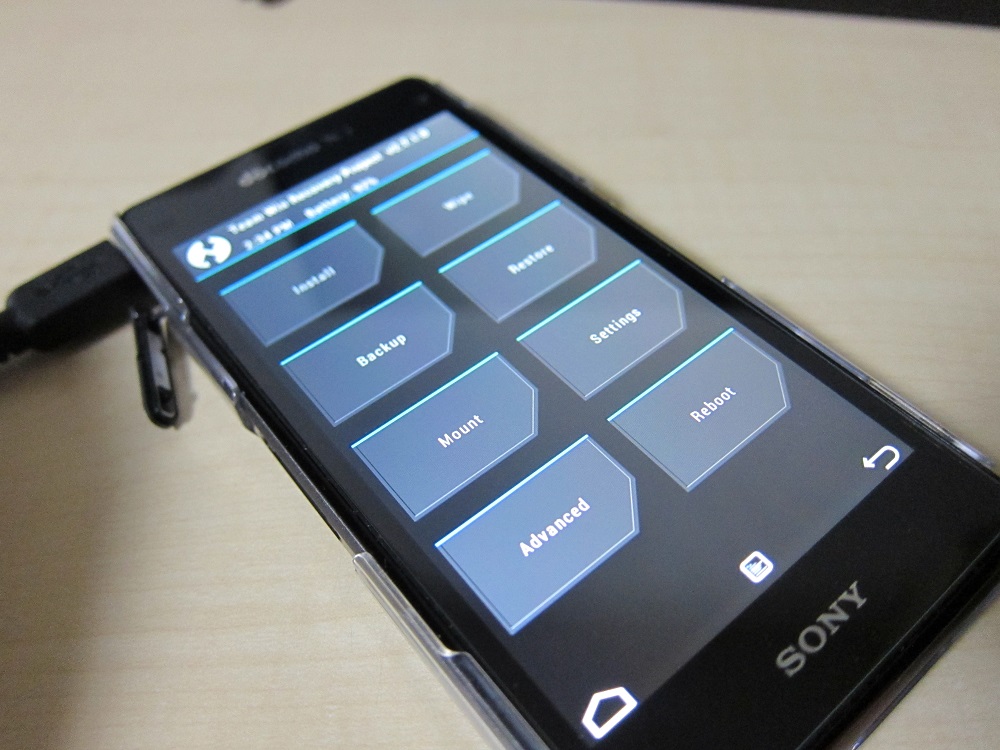
なお、端末は自動で再起動されて、以下のようにリカバリの画面が表示されているかと思います。


後処理をします。
既に端末はrootedになっているのですが、先ほどはリカバリを組み込んだうえでのルート化だったので、今度はSuperSUのインストールをするために再度ルート化処理をします。
二度手間ですが、このrootkitはSuperSUかSuperUserかどちらか好きなSUを選べるためこういう風になっています。

まずは端末からmicroUSBケーブルを外し、電源ボタンとボリュームアップボタンを同時押しし続けて電源を落とします。
そのあと普通に端末を起動させます。

端末が起動したら、PCと端末をmicroUSBケーブルで接続します。
再度、install.batをダブルクリックします。


またインストールアクションを聞かれるので、「1. Installation on ROM rooted with SuperSU」を選択するために「1」を入力し、Enterキーを押します。

コマンドプロンプトで処理が走り始めますのでしばし待ちます。
途中、コマンドプロンプトで「続行するには何かキーを押してください . . .」と出たら、何かキーを押してください。
全作業が終わればコマンドプロンプトは自動で閉じます。

<おまけ>
このrootkitはデュアルリカバリとなっています。
なのでリカバリにCWMかTWRPのどちらかを選べます。
リカバリの起動ですが、端末の電源を完全に落とした後、電源を入れてSONYのロゴが出ている時にボリュームアップボタンを押しているとCWMが、ボリュームダウンボタンを押しているとTWRPが起動します。

最後に

本当にルート化できているか何かアプリでテストしましょう…。

2014/08/01 朝練

, , , ,
三日坊主は回避。
あとは続けるだけです。
朝は2時起きでしたが忙しくて6時過ぎに練習に行く羽目に。
なので帰りは時間が結構シビアでした(;^^


久しぶりの山登りでしたが、短距離でも疲れますね。
やっぱり自分は平地の方が好きですねえ。
サドル変えてからかなり走行が楽になりましたが、ちょっとだけ痛むので来週試すISMサドルが超楽しみです。

<メモ>
体重62.0㎏
体脂肪率12.1%
簡単には落ちないなぁ。

2014年7月31日木曜日

【Xperia Z1 f】PC経由で端末を操作できるようにする (adbコマンドを使えるようにする)

2014年7月31日木曜日 , , , ,
Windows 8.1の場合、今のXperia端末では「USBデバッグ」を有効にしただけで、自動的に端末がADBインタフェースドライバで認識されるようです。でも一応、PCのデバイスマネージャーを開いて、端末が「Sony sa0109 ADB Interface Driver」で認識されているか確認します。以下の画像のようになっていれば問題なしです。


Windows 7だと自動で認識されませんでしたので、手動でADBインタフェースドライバを入れる必要があります。もしかしたらWindows 8.1でも同じようなことがあるかもしれませんので、ドライバのインストール方法を書いておきます。それと、adbコマンドを使えるようにする方法も書いておきます。

ADBインタフェースドライバをインストールする

USBで接続できるようにADBインタフェースドライバをインストールします。

まずは、端末側で「USBデバッグ」にチェックが入っていることを確認します。
次にUSBケーブルで端末をPCに接続します (端末の電源は入れておきます)。

以下のSonyのサイトから公式ドライバをダウンロードしてきます。

Xperia Z1 f SO-02F driver
http://developer.sonymobile.com/downloads/drivers/xperia-z1-f-so-02f-driver/

PCでデバイスマネージャーを立ち上げます。
デバイスマネージャーでは、恐らくこうなってるかと思います。


SO-02Fに対して上でダウンロードしてきたドライバーを当ててやります。
以下のようになれば成功です。

adbコマンドを使えるようにする

まず、Android SDKのダウンロードサイトにアクセスします。
https://developer.android.com/sdk/index.html

Download Eclipse ADT with Android SDK for Windowsをクリックしてダウンロードします。
ダウンロード先では32-bitと64-bit版が選べますが、当方は今まで使ってきた32-bit版を使います (64-bit版は最近出たため)。

今現在だと、adt-bundle-windows-x86-20140702.zipがダウンロードできます。

これを「C:\」直下に解凍し、フォルダ名を「android-sdk」にリネームします。
これでフォルダ階層は「C:\android-sdk」になったかと思います。
そしてadbコマンドは「C:\android-sdk\sdk\platform-tools」の中にあるかと思います (fastbootもこの中にあります)。

このままだとコマンドラインで使いにくいので、使いやすいようPATHを通します。

Windowsのコンピューターを右クリックして、プロパティを選択します。
左にある「システムの詳細設定」を開きます。


下の方にある「環境変数」をクリックします。


「システム環境変数」の中から「Path」の項目を選択し、「編集」をクリックします。


変数値の末尾「android-sdk」のパスを追加します。
今回だと「;C:\android-sdk\sdk\platform-tools」になります。(先頭の「;」は重要です!)


終わったらOKを押して保存します。
「環境変数」プロパティもOKを押します。

最後に、ちゃんとPATHが通っているか確認をしておきます。
まずは、コマンドプロンプトを立ち上げてください。
コマンドプロンプトに「adb version」と入力し実行して、以下のような結果が帰ってくれば成功です。
C:\Users\hoge>adb version
Android Debug Bridge version 1.0.31

【Xperia Z1 f】何はさておき「開発者向けオプション」を表示させ、「USBデバッグ」などを使えるようにする

, , , ,
「開発者向けオプション」の中の「USBデバッグ」は有効にすると、USB接続経由でadbコマンドが使えるようになります。しかし、Android 4.2からはデフォルトで「開発者向けオプション」が消えてなくなっています。

なのでまずは「開発者向けオプション」を有効にすることから始めます。

端末本体の「設定」→「端末情報」→「ビルド番号」を探します。
「ビルド番号」が見つかったら「ビルド番号」をタップします(画像の赤枠内をタップです)。
タップする回数ですが、通常は続けて7回タップすれば「開発者向けオプション」が有効になります。


これで「設定」の中に「開発者向けオプション」が表示されるようになりました。


次に、表示されるようになった「開発者向けオプション」を開いてください。
中にある、
  • USBデバッグ
  • 提供元不明アプリ
の2つを有効(ON)にします(訂正があります!下記の追記の項目をご覧ください)。

それと「USB経由のアプリを確認」無効(OFF)にしてください。
「USB経由のアプリを確認」とは
ADB/ADT経由でインストールされたアプリに不正な動作がないかを確認します
「USB経由のアプリを確認」は必要か分かりませんが、ルート化の妨げになっても困るので一応無効(OFF)にしておきます。

追記

「提供元不明アプリ 」はZ1 fでは場所が移動していました。
端末の「設定」→「セキュリティ」の中にあります。
こちらも有効(ON)にしておいてください。


これでルート化などできるようになりました。

【Xperia Z1 f】Z1fでブートローダーのアンロックをしようとした話

, , , ,
Xperia Z1 fのブートローダーのアンロックをしよう!そうしよう!
やっぱりいろんなカスタムROMとか入れられると楽しいしね!
アンロックはSONY公式(http://unlockbootloader.sonymobile.com/)でやれるし!
と思ったら、Xperia Z1 f (SO-02F)は不可でした(;^^


「*#*#7378423#*#*」にダイアルして、[Service info]→[Configuration]を選択した結果が上の写真です。見事に「Bootloader unlock allowed:No」ですね。ブートローダーはアンロックできませんって事でした。

ま、Xperia Z1 f (SO-02F)だとそんなに支障はないかな?
カスタムROMもそんな多くないだろうし…。

2014年7月30日水曜日

【Xperia Z1 f】初期ROMデータの取得と初期ROMの作成&初期ROMからレストアできるか確認

2014年7月30日水曜日 , , ,
いろんなサイトでこの手の手順は公開されてますが、備忘録として自分のブログでもまとめておきます。この記事では、初期ROM用のデータの取得から、実際の初期ROMの作成、その初期ROMを使って元に戻せるかについて書いてあります。

初期ROMを作るメリットとは?

なんといっても何かあった時に、初期ROMを使ってすぐさま端末を元の状態に戻せることです。ルートを取って弄りまくっても、初期ROMさえあれば元通りです。なので、端末が起動できなくなったり、エラーの発生でどうしようもなくなる前に初期ROMは作っておきましょう。

必要なツール

最低限必要なソフトです。
用意しましょう。
  • Sony  Mobile Update Service (通称SMUS)
    ここからダウンロードします。
    http://www.sonymobile.co.jp/support/software/updateservice/

    このソフトはXperiaを初期化したりアップデートしたりするのに必要な純正ソフトです。
  • Flashtool (今現在はv0.9.16.1が最新)
    ここからダウンロードします。
    http://www.flashtool.net/index.php

    Flashtoolの本家サイトです。
    Xperia使いにとって、なくてはならないソフトです。
    主に初期ROMやカスタムROMなどをXperiaに書き込むのに必要です。
    このソフトとROM(FTFファイル)があると、端末が文鎮化しても大抵は問題なく復旧できます。

初期ROMを作るための準備

まずは、SMUSをダウンロードしてインストールします。
インストールが終わったら、Update Serviceを実行しましょう。
そうすると次のような画面が見えているはずです。


画面下の方に「ライセンス契約に同意します」とあるので同意しましょう。
場所的には下の画像の赤枠のところです。


ライセンス契約に同意したら、スタートで次に進みます。
次の画面では、端末がたくさん並んでるかと思います。
その中から、Xperia Z1 f (SO-02F)を探して選択し、次へで次に進みます。


そうすると次のような画面が表示されます。
画面の指示に従って、端末の電源を落とし、30秒以上待ちます。
それからボリュームダウンボタンを押しながらmicroUSBでPCと接続します。


接続が成功すると、次の画面が表示されます。
「インストールタイプを確認する」という画面です。
今回は初期化するため、「必要なすべてのデータをバックアップしました、データの初期化を続行します。」(赤枠のところです)にチェックを入れ、インストールで次に進みます。

※端末のデータはすべて初期化されるため、必要なデータは予めバックアップしておきましょう。


次に進むと、「データの消去を確認する」ダイアログが表示されるので、「はい」をクリックします。

そうすると次の画面が表示されます。
ダウンロードおよびインストールが完了するまでしばし待ちます。


「アップデートが完了しました」という画面が表示されたら完了です。
終了をクリックしましょう。


ここまでの一連の作業で、端末の初期化(純正ツールによるリカバリ)と初期ROMの作成に必要なファイルの取得ができています。

まずは、ダウンロードされているであろう初期ROMの作成に必要なファイルを確認します。

SMUSXperia Z1 fの場合、「C:\Program Files (x86)\Sony Mobile\Update Service\db\13740270\blob_fs」を開きます。
その中に「FILE_xxxxxxxxx」(xは数字)というファイルが幾つかあるかと思います。
その「FILE_xxxxxxxxx」に一致するファイルを全て任意の場所にコピーしておきます。
コピーは作業しやすいところならどこでもOKです。
※2014/07/30現在では、以下の3つのファイルが対象となります。

FILE_281073473
FILE_281155295
FILE_281204359
これで準備は完了です。
次に行きます。

初期ROMの作り方

Flashtoolをダウンロードしてインストールします。
インストールが終わったら、Flashtoolを実行します。
Flashtoolは、Flashtool (x86)とFlashtool64 (x64)の2種類ありますが、OSの環境に合わせて適当に実行してください。
実行すると次のような画面が表示されます。


先ほどコピーしておいた3つのファイル(「FILE_xxxxxxxxx」)を解析します。
メニューバーから[Tools]→[Bundles]→[FILESET Decrypt]を選択します (赤枠のところです)。


そうすると次のダイアログが表示されるので、赤枠の「フォルダ選択ボタン」をクリックし、先ほどコピーしておいた3つのファイル(「FILE_xxxxxxxxx」)があるフォルダを選択します。


Available filesの一覧にコピーしておいた3つのファイル(「FILE_xxxxxxxxx」)が加わったかと思います。
その3つのファイルを全て右へ移しConvertをクリックします。
解析には時間がかかるので気長に待ちます。


解析が終わると、次のようなダイアログが表示されます。
まずは、上の赤枠に名前を入力します。
それぞれの意味は以下の通りです。
  • Device
    型番です。
    現在のFlashtoolでは直接文字入力ができなくなっています。
    その代り、入力欄をダブルクリックすると、端末候補が出るので
    候補の中からSony Xperia Z1 f (SO-02F)を選択します。
  • Branding
    キャリア名です。
    ドコモならdocomoとでも書いておきます。
  • Version
    ビルド番号です。
    適当でもいいですが、できれば端末本体の設定から端末情報を参照して入力します。
次に、folder listにあるもの全てを右へ移します。
すべて移し終えたら、Createをクリックします。


ちょっと捕捉。
ROM(FTFファイル)を作るとき、
  • partition-image.sin
は除外しろと書いてあるサイトがよくあります。
除外する理由もあることはあるのですが、やはりオリジナルを重視すべきなので、基本的には除外しないで作るべきです。 もちろんFlashtoolで端末に書き込む際、partition-image.sinが不要なら除外して書き込むこともできるので問題ないです。


Createをクリックすると、メイン画面に戻り、初期ROMの作成が開始されます。
時間がかかるのでしばし待ちます。
作成の終了後、ログの一番最後に「Bundle creation finished」と表示されていれば成功です。


肝心の初期ROMですが、デフォルトでは「C:\flashtool\firmwares」の中に作成されています。
~.ftfというファイル(下の画像でいうと赤枠で囲われたファイル)がそれです。
このファイルは端末が起動しなくなった時や一から初期化(リカバリ)を行いたい時、諸事情で元に戻さなきゃならない時に必ず必要になるので、厳重に無くさないよう保存しておきましょう。

作った初期ROMがちゃんと使えるか確認する

先ほど作った初期ROMを使って、ちゃんと元の状態に戻せるかどうかFlashtoolを使って確認します。
まずは、Flashtoolを実行してください。
実行したら、赤枠で囲われている稲妻のアイコンをクリックします。


そうすると以下のようなダイアログが表示されるので、「Flashmode」を選択し、OKをクリックします。


OKをクリックすると、以下の画面が表示されます。
予め、Source folder「C:\flashtool\firmwares」が指定されていて、その中には既に今回使う初期ROM(FTFファイル)が入っている状態ですので、Firmwareにリストとして表示されています。もしSource folderが違う場所だったりする場合は右上の赤枠の「フォルダ選択ボタン」で対象フォルダを選択してください。

では簡単に説明します。
左のFirmwareはROMの一覧となっています。

右上のWipeはユーザデータをワイプするかしないかの設定です。
チェックを入れるとワイプされることになります。
ちなみにDATAをワイプすると、個人情報や設定などが全て消去されます。

右下のExdudeは、Flashtoolで書き込まないデータを指定します。
なのでチェックを入れると端末に書き込まれないことになります。
使い方次第で一部データだけを書き込むということもできますし、上で述べたpartition-image.sinだけ除外するということもできます。

それでは、書き込みの準備が出来たらFlashをクリックします。


Flashをクリックすると、Flashtoolは書き込みのための準備を始めます。
PCに端末を認識させることを促すダイアログが出るまでしばし待ちます。

この画面が出たらPCに端末を認識させます。
まず、画面の指示に従って、端末の電源を落とし、30秒以上待ちます。
それからボリュームダウンボタンを押しながらmicroUSBでPCと接続します。

Flashtoolに認識されると、自動的に画面が切り替わって書き込み処理が始まります。
この時、処理が終わるまで絶対に電源を切ったりケーブルを抜いたりしないでください。

書き込み処理が終わるまでしばし待ちましょう。


緑のプログレスバーが消え、以下のように画面上に赤枠のようなメッセージが表示されれば成功です。


最後に端末の電源を入れて確認してみます。

問題なければ、以上で終了です。
お疲れ様でした。